


首先作为本文章的背景,现在的时间是2026年2月份.在这个时间点上,EFR32BG2X系列在固件开发方案上,有两条路可以走:
1.使用Gecko SDK去做固件开发
2.使用Simplicity SDK去做固件开发
我之前使用EFR32BG2X系列SOC的项目基本上都是使用Gecko SDK做开发的,但问题在于,根据Silicon Labs的公告:
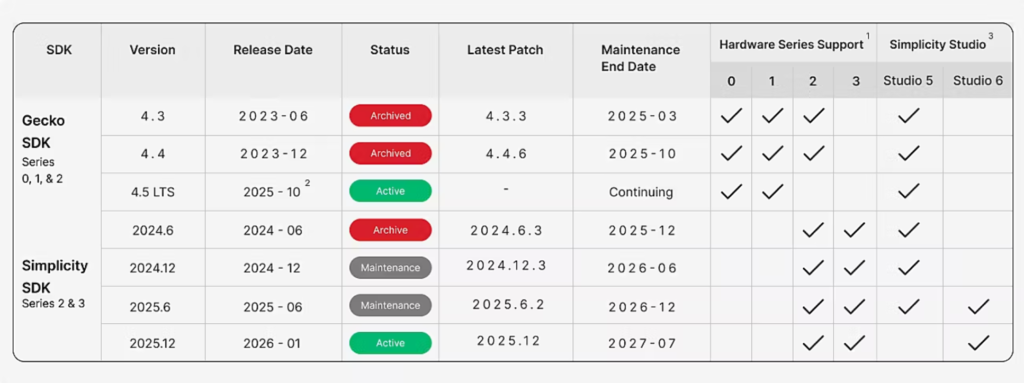
Gecko SDK已经停止更新,转为维护状态,后续的更新都会基于Simplicity SDK,所以作为一个新项目,还是得选择Simplicity SDK来开始.
Simplicity SDK一般搭配 Simplicity Studio 6.所以需要安装它,在芯科的官网能下载到SimplicityInstaller.
打开后可以简单的选择FULL INSTALL.
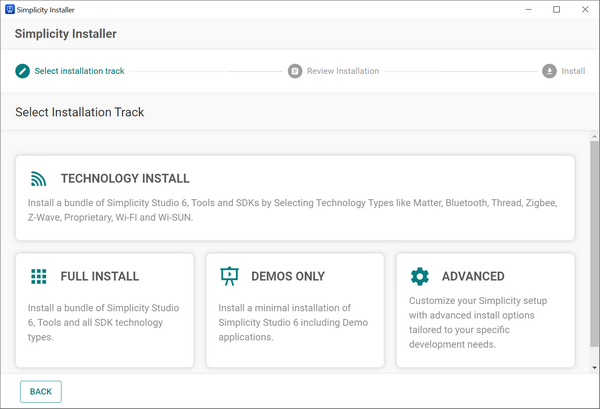

然后勾选页面底部的“条款和服务”框以接受许可,然后单击“install”即可.
因为Simplicity Studio 6是与vscode配合的,在Simplicity Studio 6里不能对代码进行编辑也不能编译固件,所以还需要在vscode上安装Simplicity Studio的插件.
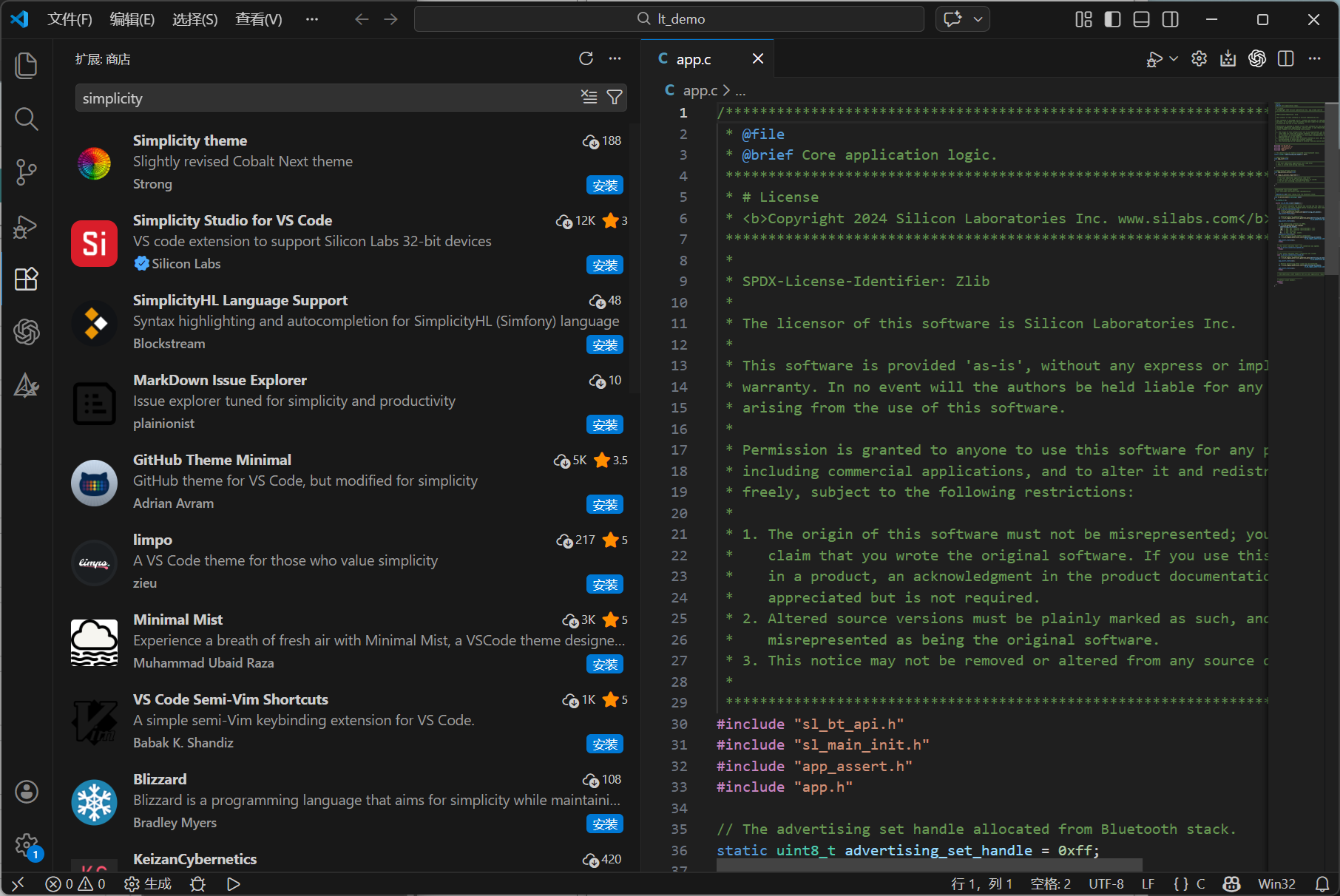
这里直接在vscode的插件市场里搜索Simplicity,然后找到对应插件并安装即可.
在Simplicity Studio 6里创建项目的方式和Simplicity Studio 5差不多,本质上就是选择示例工程和芯片型号.我这里选择EFR32BG24以及SoC - Empty这个示例.
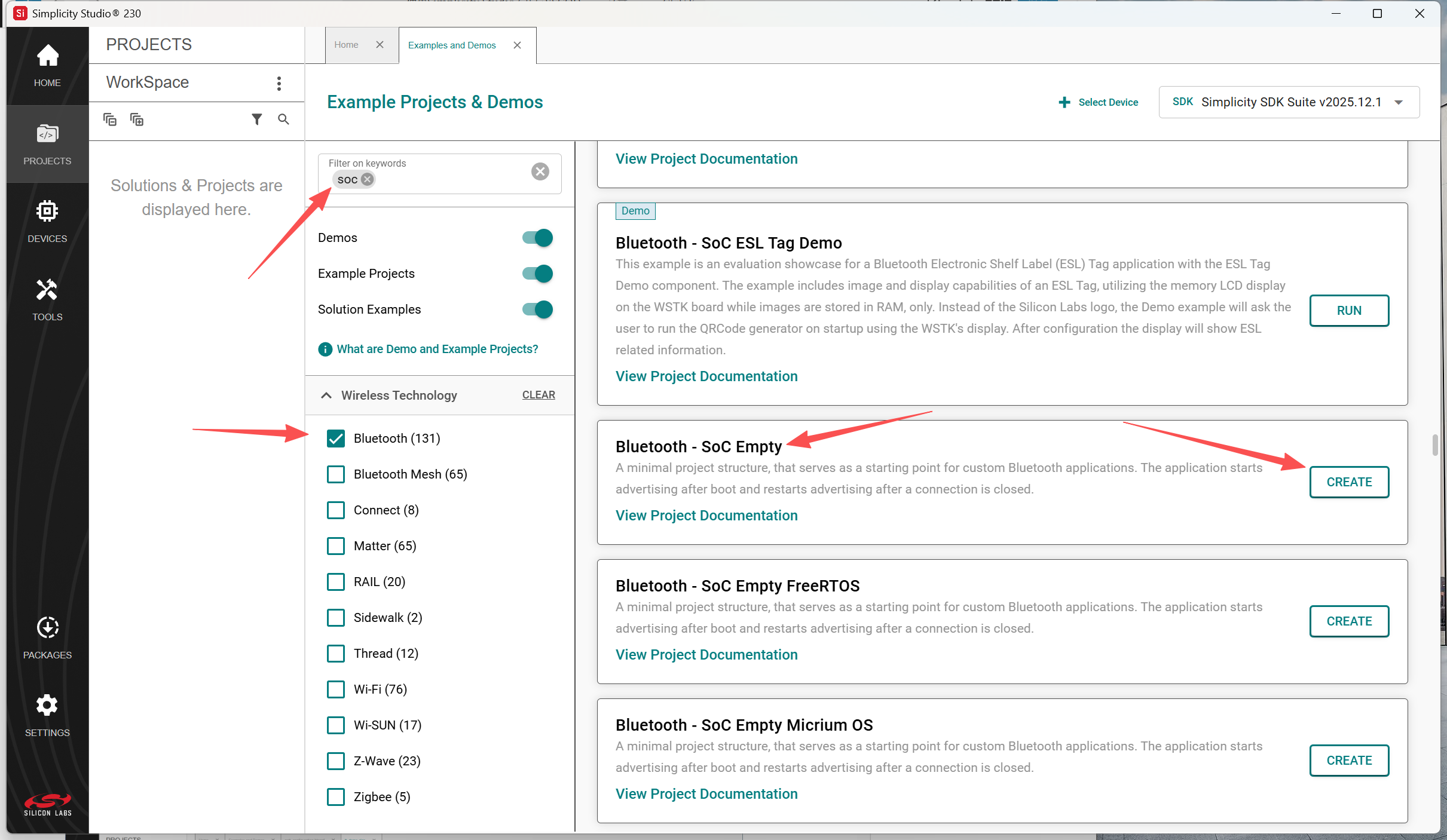
点击"CREATE",开始创建工程.
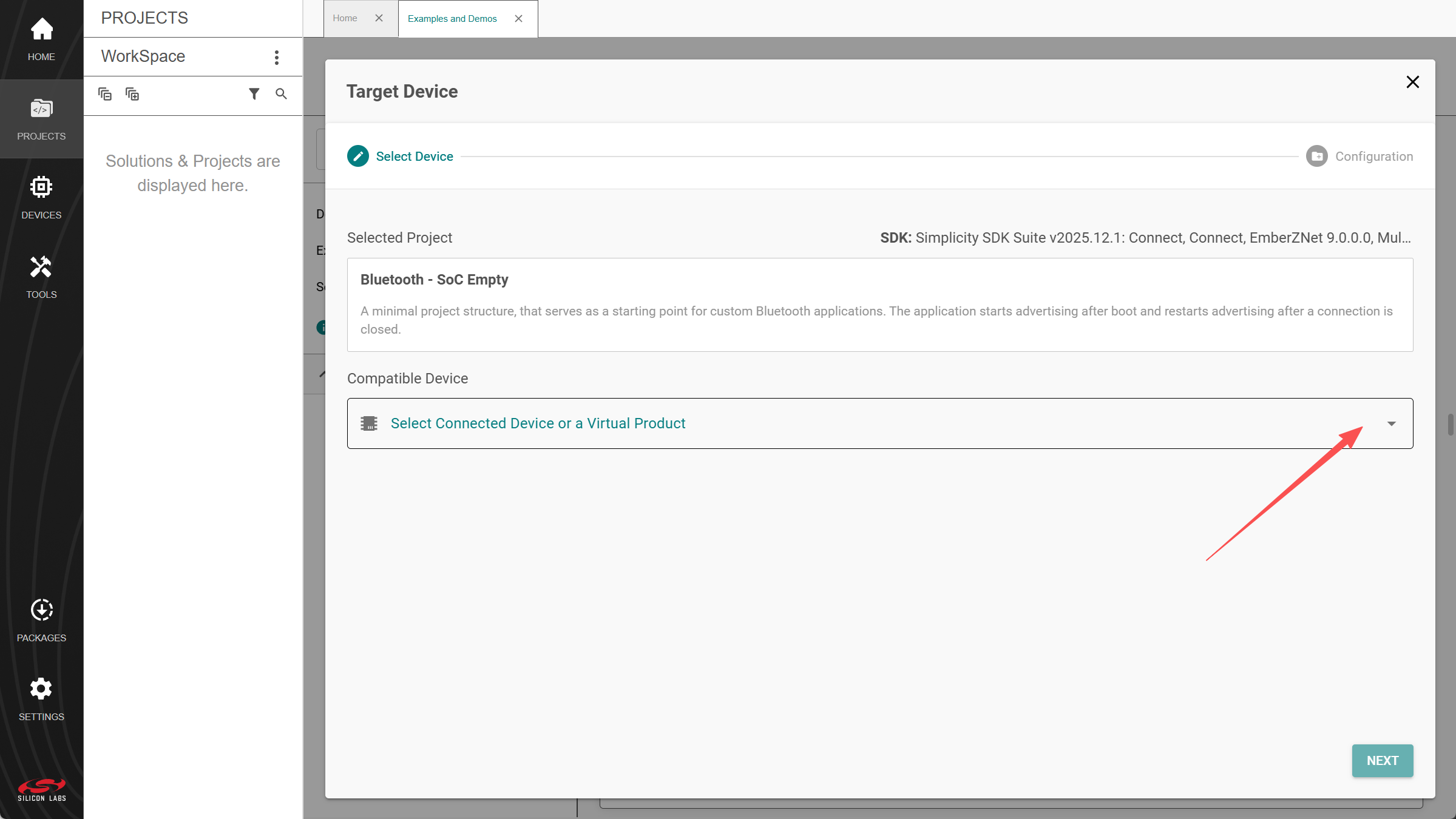
打开Compatible Device下拉框,把Part的复选框勾上,这样就能直接选择芯片型号了,如果勾的是Board的话就只能选择官方的开发板.
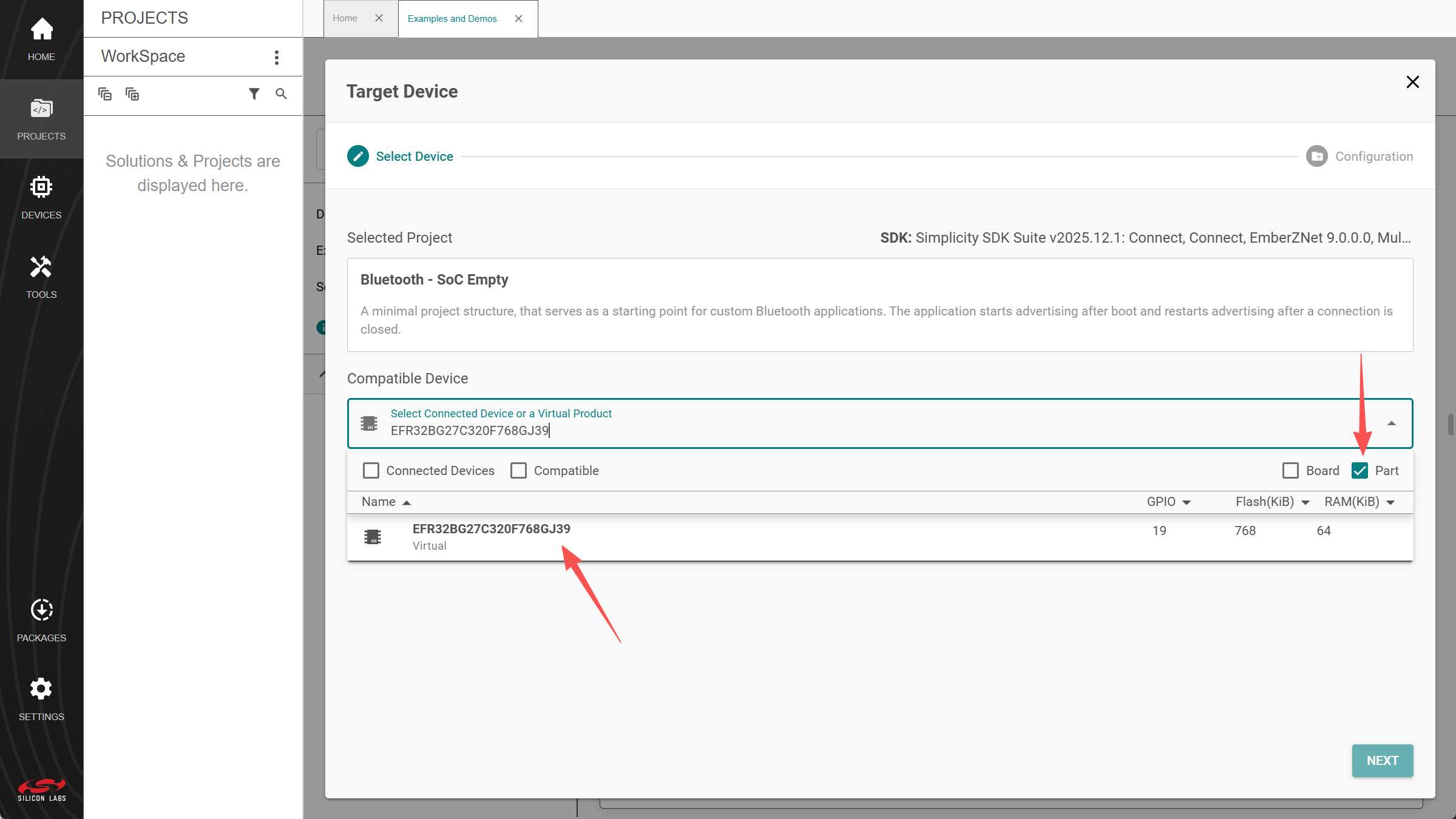
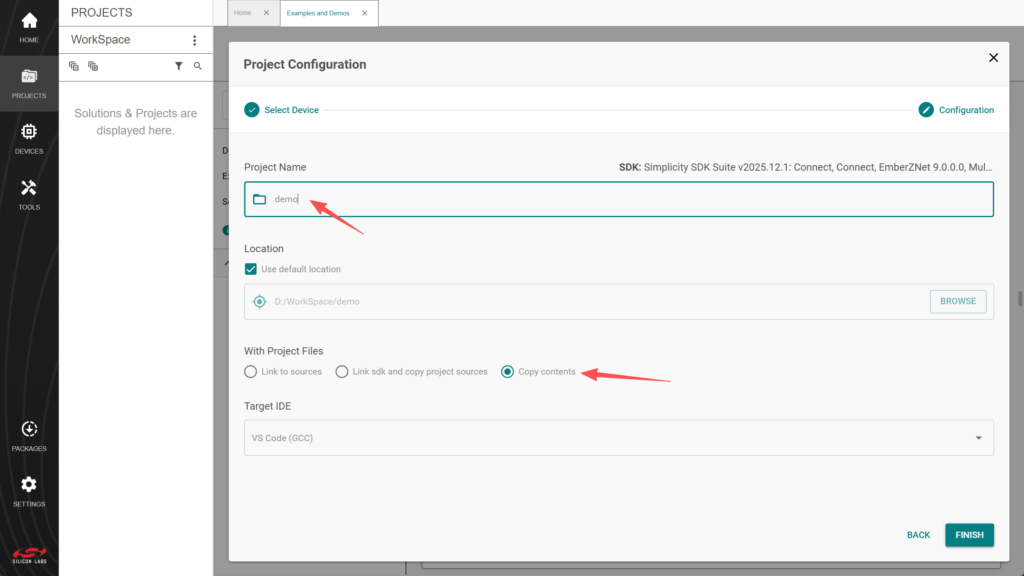
在Project Name输入框里输入工程名字,注意他默认创建工程的路径,如果不满意可以把Use default location复选框去掉后自己选择路径.将With Project Files的单选框勾在Copy contents上,这样配合版本控制,更加能保证不丢失对工程相关代码文件的改动.完成后点击FINISH即可完成工程创建.
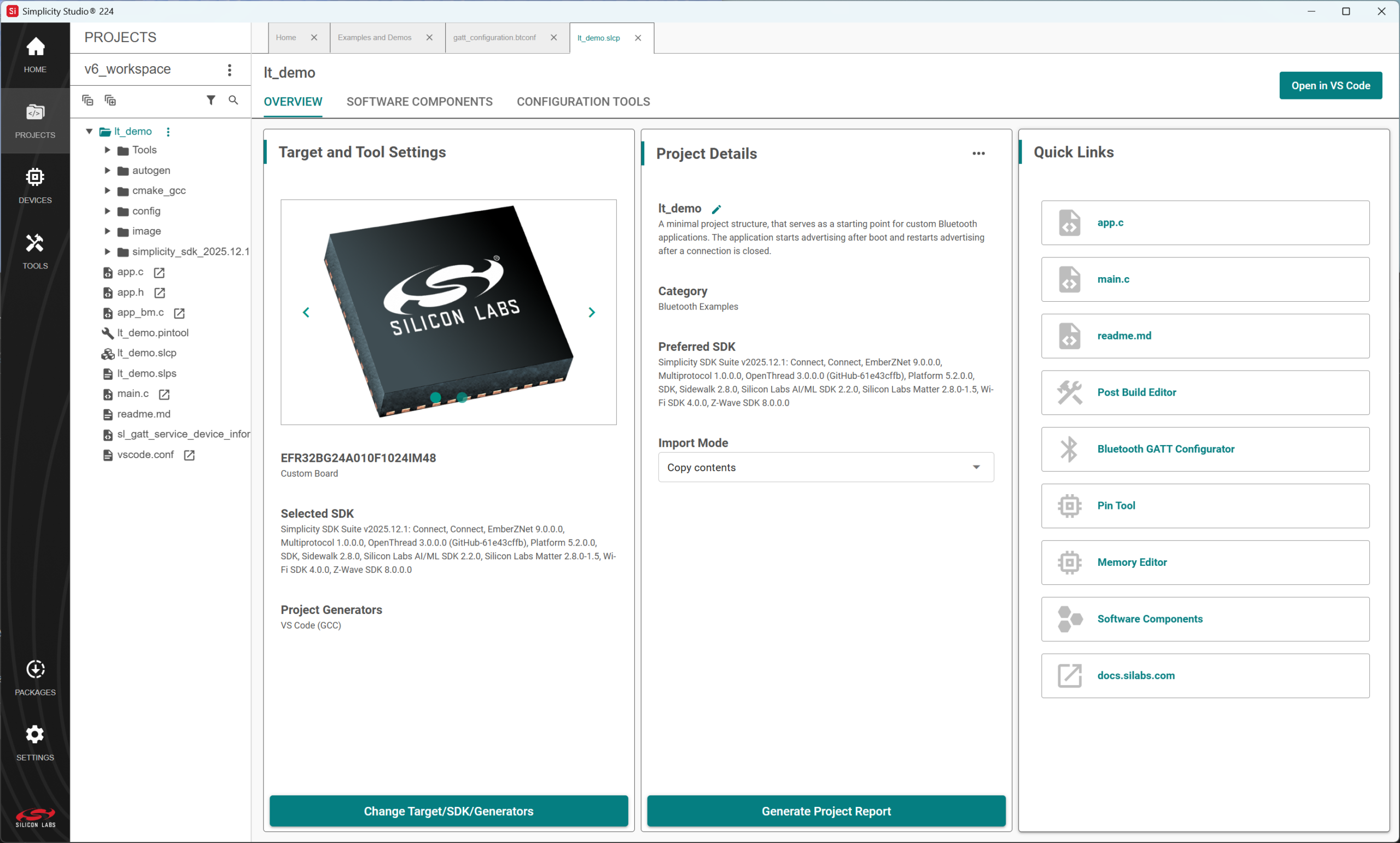
创建完毕后,通过双击左侧文件列表中任意一个.c或.h文件,即可调出vscode来打开这个工程.
如果你在通过vscode打开工程的时候遇到了这个报错:
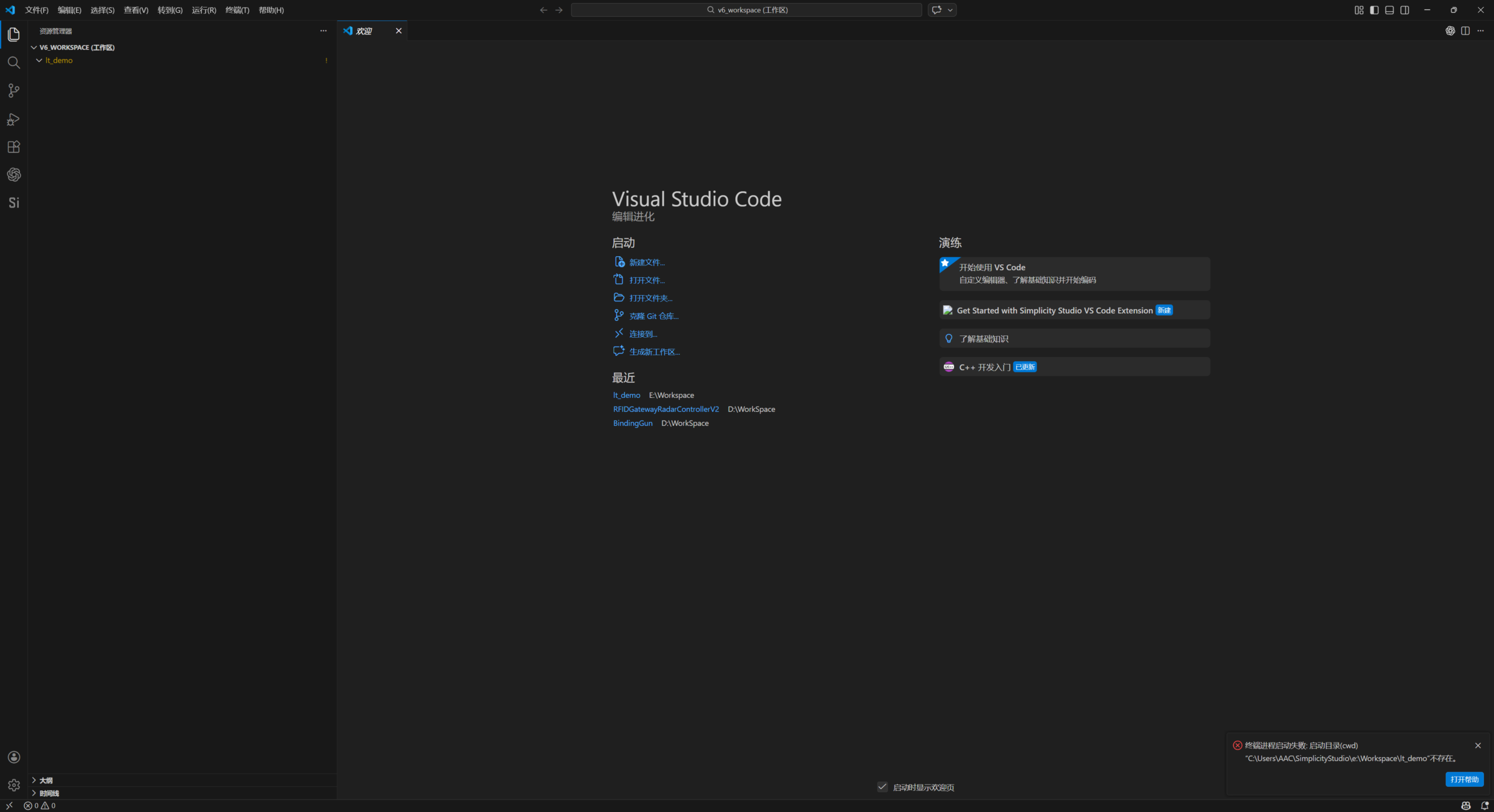
那你可能和我一样,是在Simplicity Studio 6里创建项目的时候,将项目文件放到了一个非默认的路径,这很常见,也很正常.对应的解决方法如下:
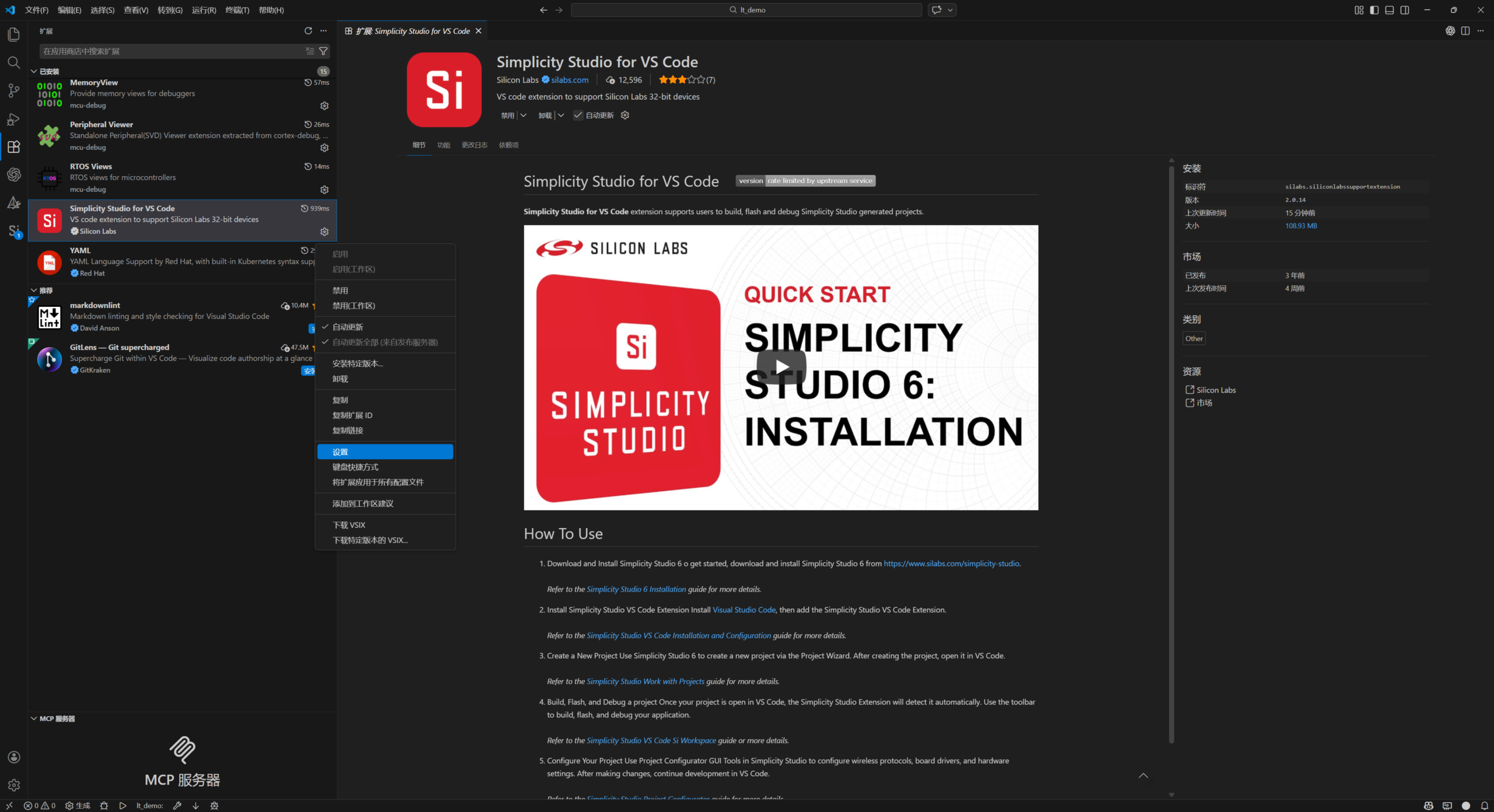
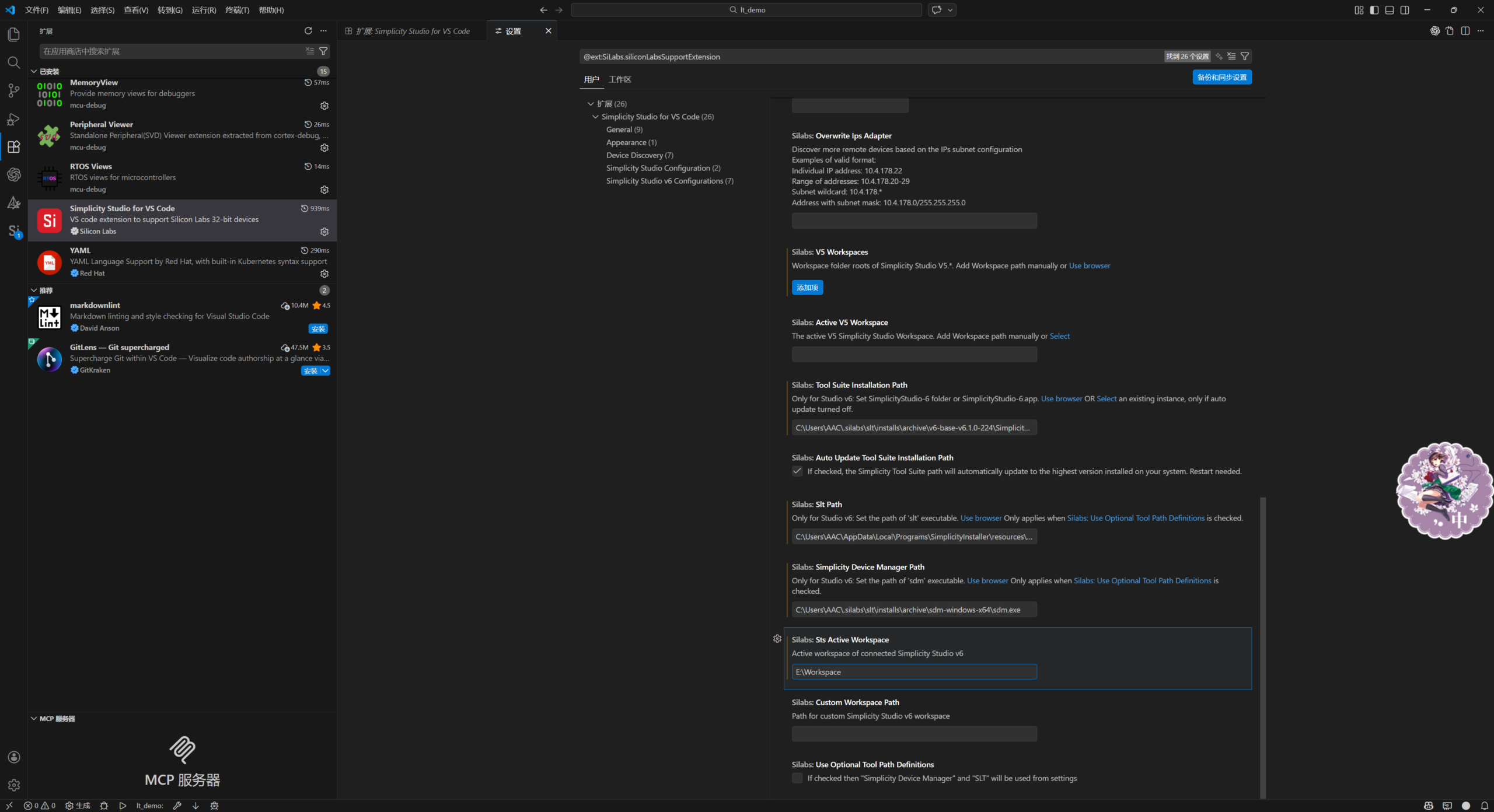
打开vscode的插件列表,右键Simplicity插件,有个齿轮图标的按钮,点击后可以打开Simplicity插件的设置页面,在工作区的设置页面下找到这个path的设置,将你项目的目录填进去,再关闭vscode,重新通过Simplicity Studio 6调出vscode即可正常打开.
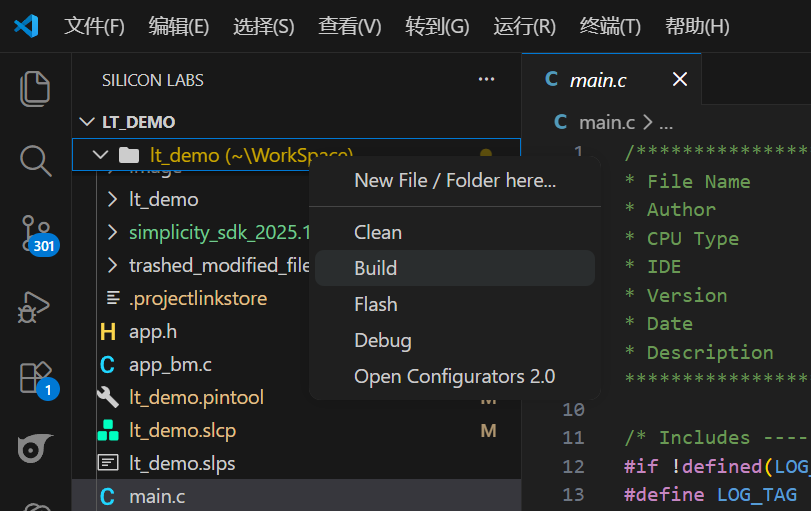
在vscode中,右键workspace中的工程文件夹,即可选择build这个项目:
Comments | NOTHING